

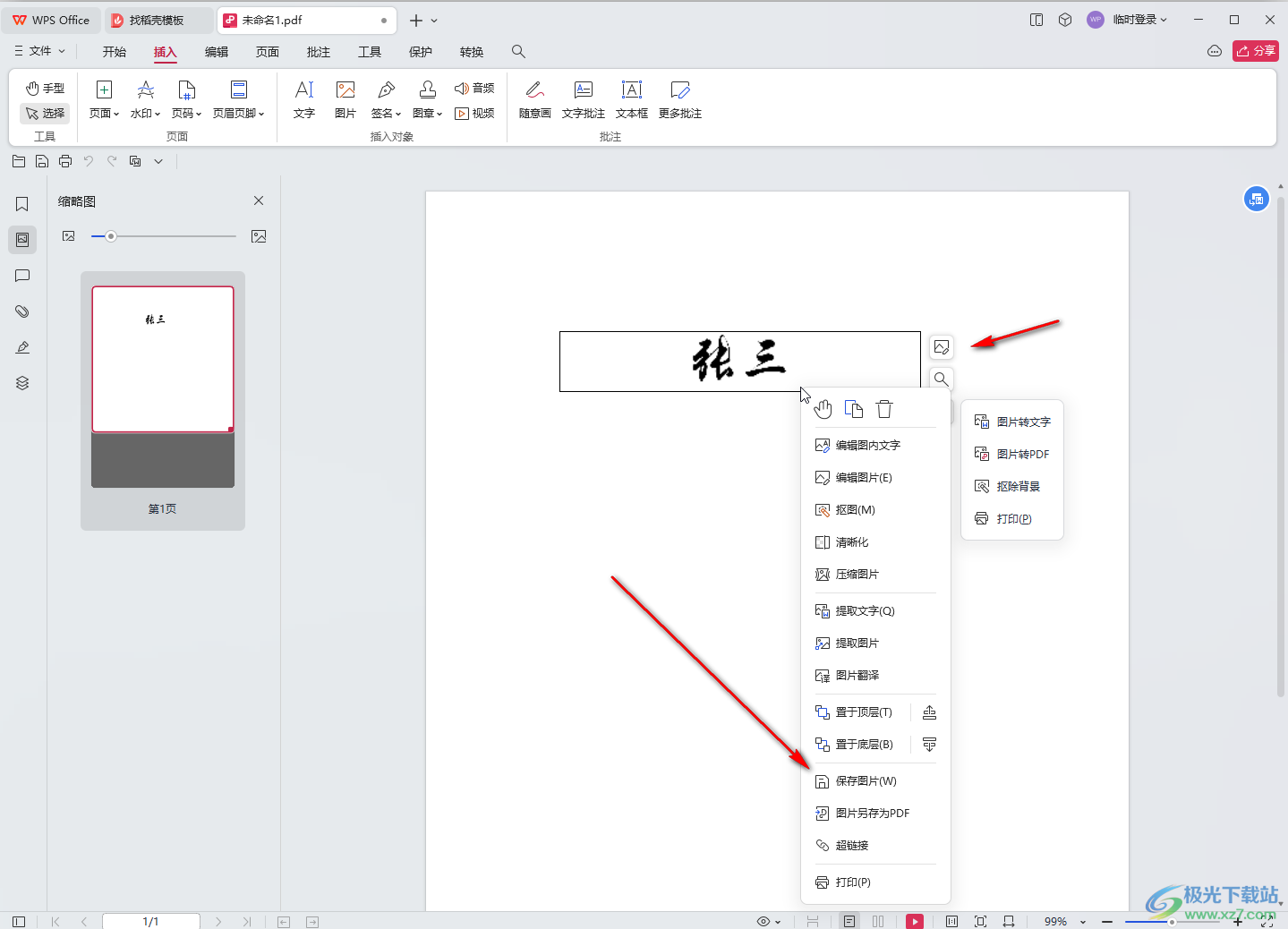
1、一使用触控笔或手写板签名 打开WPS文档,定位到需要签名的页面 利用触控笔或手写板在文档上直接书写签名,并可根据需要调整笔迹的颜色和粗细 保存签名后,将其插入到文档的合适位置二使用图片插入签名 将纸质签名拍摄成照片,或使用扫描仪将签名转换为图片文件 在WPS文档中,点击“插入图片”选项 选择已准备好的签。
2、点击底部“工具”打开手机WPS表格应用,在表格界面底部找到并点击“工具”选项,进入功能菜单窗口选择“插入”中的“签名”在底部弹出的窗口中,依次点击“插入”“签名”,进入签名操作界面点击“添加新签名”在签名操作界面中,点击“添加新签名”按钮,准备进行手写输入完成手写签名并确认在弹出的手。
3、在手机上进行电子签名可通过WPS Office应用实现,具体步骤如下准备工具确保手机型号为小米10其他安卓或iOS设备操作逻辑类似,系统版本为MIUI 12530及以上,并安装WPS Office 136版本应用进入PDF签名功能打开WPS Office应用,在首页或文档列表中找到“PDF更多工具”入口通常位于底部菜单或工具。
4、手机版PDF文件可通过WPS office应用添加签名,具体操作如下下载并打开WPS office在手机上安装WPS office应用,打开后进入文档管理界面,选择需要添加签名的PDF文件切换至编辑模式打开PDF文件后,默认处于阅读模式仅可查看点击右上角的笔头图标切换至编辑模式,此时文件底部会显示功能选项栏选择插入签。

5、点击上方的返回键或者下方的橡皮擦工具消除,最后点击停用画笔或者关闭使用手指功能,退出画笔或者打开wpsoffice,找到需要签名的文件并打开点击编辑进入编辑模式3点击工具按钮按住导航菜单向左拖动至画笔5将使用手指开启6在文档对应位置签名,然后点击保存图标即可。
6、在文档里进行手机签名,可以通过金山文档或手机WPS来实现,以下是具体操作步骤使用金山文档首先,需在手机上安装并打开金山文档软件打开后,选择需要制作电子签名的文件并点击打开进入文件编辑界面后,点击左下角的“编辑”按钮,定位到需要插入签名的具体位置随后,点击底部菜单栏中的加号图标,在。
7、在手机WPS表格中进行手写签名的步骤如下一准备工作确保手机已安装最新版本的WPS Office应用打开应用后,进入需要添加签名的表格文档,并将光标定位至签名位置二插入签名点击文档下方的“工具”按钮,在弹出的菜单中选择“插入”选项在功能列表中找到“手写批注”或类似入口不同版本名称可能略有。
8、在手机上给老师发的文档签字可参考以下方法使用WPS办公app需确保文件是PDF格式下载安装WPS后,选择需签名的文件,选“其他应用打开”再选“WPS Office”并确定点击左下角“工具”,选“标注”,进入编辑状态后,点击右上角“+”号创建签名利用“微签”小程序打开微信,搜索并进入“微签”小程序。
9、首先打开WPS Office,点开界面右下角的加号,在弹出的窗口中,选择新建PDF,在出现的一排菜单栏中,点击新建空白笔记PDF,设置样式 大小 方向等轻触界面下方的新建,输入文件名字,轻击保存,点开界面左下角的工具,在弹出的窗口中,选择标注,在众多选项中,点击。
10、在 WPS Office 手机版中为文档添加手写签名,可按照以下步骤操作准备工具与环境确保手机已安装 WPS Office 应用,并处于移动网络或无线局域网连接状态本次演示以 iPhone11iOS142 系统为例,其他设备操作逻辑类似打开文档启动 WPS Office 应用,选择需要添加签名的文档并打开进入工具菜单点击。
11、启用手指输入在画笔设置中,将使用手指选项开启部分版本可能显示为“手指触控”或类似描述添加签名并保存在文档需要签名的位置,用手指直接书写签名,完成后点击右上角的保存图标通常为软盘形状或“保存”文字注意事项确保WPS Office版本为最新如参考信息中的1370,旧版本可能功能路径不同若需调整签名颜色或粗细,可在画笔设置中修改相关参数。
12、点击左下角的“工具”,找到“标注”功能,并选择“PDF签字”添加签名,签名可以自己手写在屏幕上直接书写,也可以导入图片图片为拍的自己的手写签名签名完成后,即可在PDF文件的任意位置签字,并且签字可选择放大或缩小以适应文档三注意事项 虽然手机版WPS提供了PDF签名功能,但WPS文字。

13、使用手机在PDF文档中创建签名的攻略如下一工具原料准备 手机型号HUAWEI MATE10其他支持WPS的手机也可参考系统版本HarmonyOS200其他系统操作类似应用版本WPS1174需确保应用支持PDF签名功能二具体操作步骤 打开PDF文档 使用WPS应用打开需要签名的PDF文件,进入阅读页面进入。
14、在电子版上用笔签名字可以通过以下几种方式实现使用手机版WPS软件这是一种较为便捷的方式,尤其适合在移动设备上操作首先,在手机中打开WPS软件,并找到需要添加签名的文档将其打开接着,在软件的菜单选项中找到“插入”功能,点击后会出现一系列子选项,从中选择“手写签名”此时,界面会弹出一。
15、在手机WPS中给PDF文档添加电子签名,可按以下步骤操作工具原料 手机型号红米note7其他型号操作类似MIUI版本MIUI 12 20428Android版本100手机WPS OFFICE1242方法步骤 打开PDF文档打开手机上的“WPS OFFICE”,在文件列表中找到并点击需要添加签名的PDF文档进入工具菜单打开PDF文件。
16、是可以在文件上签字的 原因是WPS手机版提供了手写签名的功能,可以直接在文档中进行签字用户点击文档中需要签字的位置,再点击工具栏中的“手写签批”功能,即可进行签字 这个功能在实际工作和生活中非常实用,比如在合同协议等文档中需要签字确认的场景下,可以通过WPS手机版的手写签名功能快速签字。
17、书写并保存签名在签名输入框中手写签名,完成后点击完成按钮,系统将自动保存签名至云端插入签名到文档签名保存成功后,点击插入到文档按钮,签名将自动添加至当前光标位置调整签名位置与大小长按签名可拖动调整位置,拖动签名四角的角标可缩放大小,直至满足排版需求注意事项确保WPS Office版本为1335。
18、在电子版文档中签名以WPS Office软件为例,登录账号后打开或新建文档,点击左上角“编辑”进入编辑模式,再点击左下角“工具”,按住菜单栏左滑选择“画笔”,设置画笔类型颜色粗细等,开启手指功能后在文档内手写签名若写错,可点击上方返回键或下方橡皮擦工具消除,最后点击停用画笔或关闭手指功能。
标签: wps手机版签名
评论列表
的表格文档,并将光标定位至签名位置二插入签名点击文档下方的“工具”按钮,在弹出的菜单中选择“插入”选项在功能列表中找到“手写批注”或类似入口不同版本名称可能略有。8、在手机上给老师发的文档签字可参考以下方法使用WPS办公app需确保文件是PD
8、在电子版文档中签名以WPS Office软件为例,登录账号后打开或新建文档,点击左上角“编辑”进入编辑模式,再点击左下角“工具”,按住菜单栏左滑选择“画笔”,设置画笔类型颜色粗细等,开启手指功能后在文档内手写签名若写错,可点击上方返回键或下方
1、启用手指输入在画笔设置中,将使用手指选项开启部分版本可能显示为“手指触控”或类似描述添加签名并保存在文档需要签名的位置,用手指直接书写签名,完成后点击右上角的保存图标通常为软盘形状或“保存”文字注意事项确保WPS Office版本为最新如参考信息
认的场景下,可以通过WPS手机版的手写签名功能快速签字。17、书写并保存签名在签名输入框中手写签名,完成后点击完成按钮,系统将自动保存签名至云端插入签名到文档签名保存成功后,点击